- Libros
- INFORMATICA
- VMware
- Libros
- INFORMATICA
- VMware
Synopsis VMware
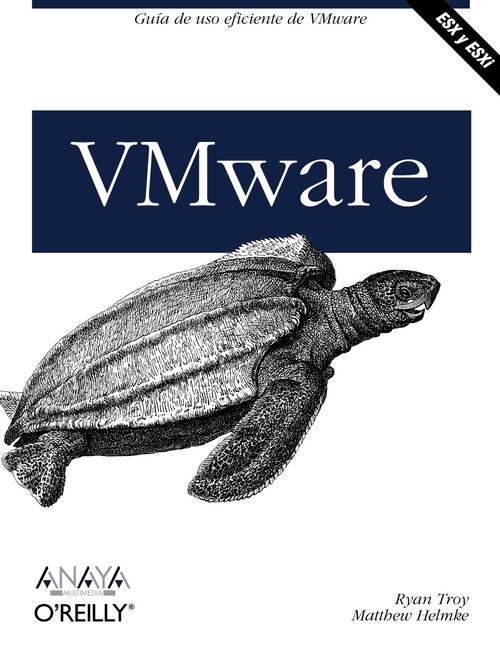
Si quiere aprender a utilizar de forma eficiente ESX y ESXi de VMware, este libro proporciona soluciones paso a paso para trabajar con estos productos en una amplia variedad de entornos de red. No sólo conocerá las operaciones básicas (como crear conjuntos de distintos servidores de hardware, clústeres, redes y almacenes, y distribuirlos entre distintas máquinas virtuales) sino que aprenderá, además, a solucionar los problemas que puedan surgir durante la supervisión de sus sistemas así como a administrar con eficiencia la seguridad de su entorno virtual. Además de las secciones que incluye el libro, encontrará información básica para determinar las necesidades de su sistema virtual. Aprenderá a considerar VMware como parte del entorno real, junto con los sistemas operativos, los almacenes y los elementos de la red física.Introducción A quién va dirigido este libro Organización del libro Convenciones Sobre la imagen de cubierta Capítulo 1. Instalación de la infraestructura de VMware 1.1. ¿Qué es la infraestructura 3 de VMware? 1.2. ¿Qué es VMware vSphere 4.0? 1.3. Valores máximos de configuración de VMware ESX 3.x/4.x 1.4. Visión general del servidor VMware ESX 3.x 1.5. Instalación de VMware ESX 3.x 1.6. Visión general de VMware ESXi 3.5 1.7. Instalación de VMware ESXi 3.5 1.8. Visión general de VMware vCenter Server 2.x 1.9. Instalación de vCenter Server 2.x 1.10. Visión general del cliente VMware vCenter 2.x 1.11. Instalación del cliente vCenter 1.12. Visión general del servidor de licencias 1.13. Instalación del servidor de licencias (vCenter 2.x) 1.14. Visión general de vConverter 1.15. Instalación de vConverter 1.16. Instalación de VMware ESX 4.0 Capítulo 2. Almacenamiento 2.1. Comparar las opciones de almacenamiento de ESX 2.2. Esquema de denominación de dispositivos de almacenamiento 2.3. Creación de una red para un iniciador de software iSCSI 2.4. Configuración del software iSCSI 2.5. Configuración del iniciador del hardware iSCSI 2.6. Configuración de iSCSI en máquinas virtuales de Windows 2.7. Apertura de los puertos del cortafuegos para un iniciador de software ESX iSCSI 2.8. Múltiples rutas con iSCSI 2.9. Añadir almacenamiento de Canal de fibra en ESX 2.10. Asignación directa de dispositivos en máquinas virtuales 2.11. Creación de un puerto para acceder a los almacenes de datos NFS 2.12. Configuración de ESX para que utilice NFS 2.13. Creación de un volumen VMFS en vCenter 2.14. Ejecutar una nueva búsqueda de un almacén 2.15. Creación de un volumen VMFS a través de la línea de comandos 2.16. Visualización de los archivos que definen el volumen VMFS 2.17. Extensión de un volumen VMFS 2.18. Lectura de los metadatos VMFS 2.19. Renombrar una etiqueta de un volumen VMFS desde la línea de comandos 2.20. Creación y alineación manual de una partición VMFS 2.21. Creación de una partición de diagnóstico 2.22. Eliminar volúmenes de almacenamiento de ESX 2.23. Determinar si un almacén de datos VMFS se encuentra en un disco local o SAN 2.24. Ajustar el tiempo de espera cuando se añade un almacén en vCenter 2.25. Establecimiento de los tiempos de espera de disco en Windows Capítulo 3. Redes 3.1. Conocer las diferencias entre la compatibilidad de redes ESX 3.5 y ESXi 3.5 3.2. Configuración de los puertos y el cortafuegos de la red ESX 3.3. Creación de un vSwitch para máquinas virtuales 3.4. Eliminación de un conmutador virtual 3.5. Habilitar VMotion para permitir la migración de la máquina virtual 3.6. Creación de una red de consola de servicios desde la línea de comandos 3.7. Comprobar la conectividad con vmkping 3.8. Modificación de la velocidad de un adaptador de red 3.9. Elegir los elementos de seguridad de la red virtual 3.10. Establecimiento de la directiva de seguridad básica de nivel 2 3.11. Regular el tráfico de Ethernet 3.12. Utilizar varias pasarelas 3.13. Equilibrio de carga y recuperación ante fallos 3.14. Creación de una interfaz VMkernel de tramas Jumbo para iSCSI 3.15. Habilitar las tramas Jumbo en un vSwitch 3.16. Habilitar las tramas Jumbo en una máquina virtual 3.17. Cambio de la dirección IP en la consola de servicios 3.18. Utilizar la línea de comandos para localizar los adaptadores físicos Ethernet 3.19. Cambiar la velocidad del puerto Ethernet desde la línea de comandos 3.20. Restablecer una consola de servicios desde la línea de comandos Capítulo 4. Recursos y administración de vCenter 4.1. Conocer el uso de memoria de las máquinas virtuales a través de reservas, recursos compartidos y límites 4.2. Configuración de límites de CPU de la máquina virtual 4.3. Configuración de recursos compartidos de CPU de la máquina virtual 4.4. Configuración de reservas de CPU de la máquina virtual 4.5. Configurar grupos de recursos 4.6. Funcionamiento de los grupos de recursos 4.7. Reservas extensibles en un conjunto de recursos 4.8. Creación de un clúster 4.9. Añadir un host al clúster 4.10. Habilitar DRS en un clúster 4.11. Conocer los estados y avisos del clúster 4.12. Reconfiguración de HA en un host 4.13. Utilizar las opciones de conexión e incorporación en funcionamiento de ESX 4.x 4.14. Mantenimiento del sistema tras un fallo o detención inesperada del servidor vCenter Capítulo 5. Herramientas útiles para la línea de comandos 5.1. Introducción del modo de mantenimiento desde la línea de comandos 5.2. Mostrar información del servidor 5.3. Ver la versión de ESX 5.4. Cambiar el disco virtual de BusLogic a LSI Logic 5.5. Ocultar el icono de las herramientas de VMware 5.6. Vaciar un archivo de registro de una máquina virtual 5.7. Ver las particiones de disco desde la consola 5.8. Supervisión del uso de la CPU 5.9. Supervisión de la memoria 5.10. Supervisión del rendimiento del sistema de almacenamiento 5.11. Supervisión del uso de la red 5.12. Administración de conmutadores virtuales 5.13. Generación de un archivo de registro para VMware 5.14. Comprobar los parches ESX 5.15. Habilitar NTP en vCenter 5.16. Habilitar NTP desde la línea de comandos 5.17. Cambiar el tiempo del servidor ESX 5.18. Uso de envolventes TCP 5.19. Reinicio del agente vCenter 5.20. Anular el registro de una máquina virtual desde la línea de comandos 5.21. Registro de una máquina virtual desde la línea de comandos 5.22. Localizar instantáneas de una máquina virtual 5.23. Renombrar una máquina virtual a través de vCenter 5.24. Renombrar una máquina virtual desde la línea de comandos 5.25. Utilizar los archivos host 5.26. Configurar las opciones ESX desde la línea de comandos 5.27. Configuración de las opciones de autenticación desde la línea de comandos 5.28. Manipulación del cargador de arranque 5.29. Manipulación de la partición del volcado de memoria 5.30. Configuración de un cortafuegos desde la línea de comandos 5.31. Administración de los módulos del controlador ESX 5.32. Configuración de varias rutas de almacenamiento 5.33. Administración de los montajes NFS 5.34. Administración de los volúmenes del disco con ESX4 5.35. Configuración de los adaptadores Ethernet 5.36. Volver a buscar los adaptadores bus del host 5.37. Administración de complementos de ESX4 desde la línea de comandos 5.38. Administración de grupos de recursos desde la línea de comandos 5.39. Administración de las rutas VMkernel para la red 5.40. Configuración de las opciones de software iSCSI 5.41. Configuración de las opciones del hardware iSCSI 5.42. Actualización de la versión de VMware 5.43. Mostrar los nombres vmhba con asignaciones asociadas 5.44. Administración de asignaciones de dispositivos SCSI con ESX4 vSphere 5.45. Administración de los puertos VMkernel 5.46. Administración de la configuración de la red de la consola vswif Capítulo 6. Seguridad general 6.1. Habilitar SSH en ESXi 6.2. Habilitar inicios de sesión directos como root en su servidor ESX 6.3. Agregar usuarios y grupos 6.4. Permitir o denegar el uso de SSH a los usuarios 6.5. Activación del MOTD para los usuarios de consola 6.6. Cambi
EAN
9788441527560
Éditeur
Année d'édition
2010
Pages
336
Langue
Espagnol
Collection
ANAYA MULTIMEDIA O'REILLY
Hauteur
300
Largeur
200